
この記事では、ConoHa VPS を使って WordPress ブログを安全に立ち上げるまでの必須手順をまとめます。
実際にこのブログを立ち上げた時の手順となるので、
そのまま実行してもらえれば誰でも簡単にブログ構築ができると思います。
【この記事でわかること】
- ConoHa VPSを使ったWordPressの立ち上げ手順
- Ubuntuでの初期設定(SSH、ファイアウォール)
- Apache・MariaDB・PHPのインストールとSSL化
この記事でできるようになること:
ConoHa VPS(Ubuntu 24.04)上で、WordPress を HTTPS(SSL) で公開できる状態までセットアップします。
目安時間:
30〜60分(DNSや証明書発行の待ち時間で前後します)
今回の構成:
- OS:Ubuntu 24.04
- Webサーバー:Apache
- ドメイン管理:お名前.com
- SSL:Let’s Encrypt(Certbot)
- サイト数:1サイト(マルチサイト運用なし)
長期間安定して運用できるよう、必要最低限かつ確実な方法だけを採用しています。
1. ConoHa VPS からサーバーを追加する
ConoHa VPSにログイン後、「サーバー追加」から新しくサーバーを追加します。
基本的な設定項目は以下でOKです。
- サービス:VPS
- イメージタイプ:OSのUbuntu 24.04 (x86_64)
- 料金タイプ:任意(※1)
- プラン:1GB
- root パスワード:VPSの初期rootパスワード。推測が難しい値とし、忘れないように注意!
- ネームタグ:任意の値、サーバー識別子なので「vps-blog」など自分が分かればOK
- オプション:
- 自動バックアップ:無効
- 追加ストレージ:使用しない
- セキュリティグループ:IPv4v6-SSH、IPv4v6-Webを選択
- SSH Key:キーを新規作成(※2)
- スタートアップスクリプト:使用しない
慣れてきたら自分のブログの要件などに合わせて
拡張したり、変更しても良いかと思います。
※1 料金タイプについて
ConoHa
VPSは「時間課金」と「月額課金」が選べます。
WordPressを継続運用する場合は月額課金の方がコストを抑えやすくなります。
検証用途や一時的な利用であれば時間課金が便利です。
※2 SSH
Keyについて
登録方法を「自動作成」として、ネームタグ入力後「追加」をクリックします。
するとプライベートキーが作成され、ダウンロードモーダルが表示されます。
ここでキーは必ずダウンロードして保存しておいてください。
後述するローカル端末からのSSH接続で使用します。
2. Ubuntu の初期設定(アップデート & SSH 許可)
では起動したサーバーに接続して設定を進めていきましょう。
初回は ConoHa の コンソール画面から root
でログインできます。
「サーバー」→「コンソール」をクリックすると、別画面でコンソールが開きます。
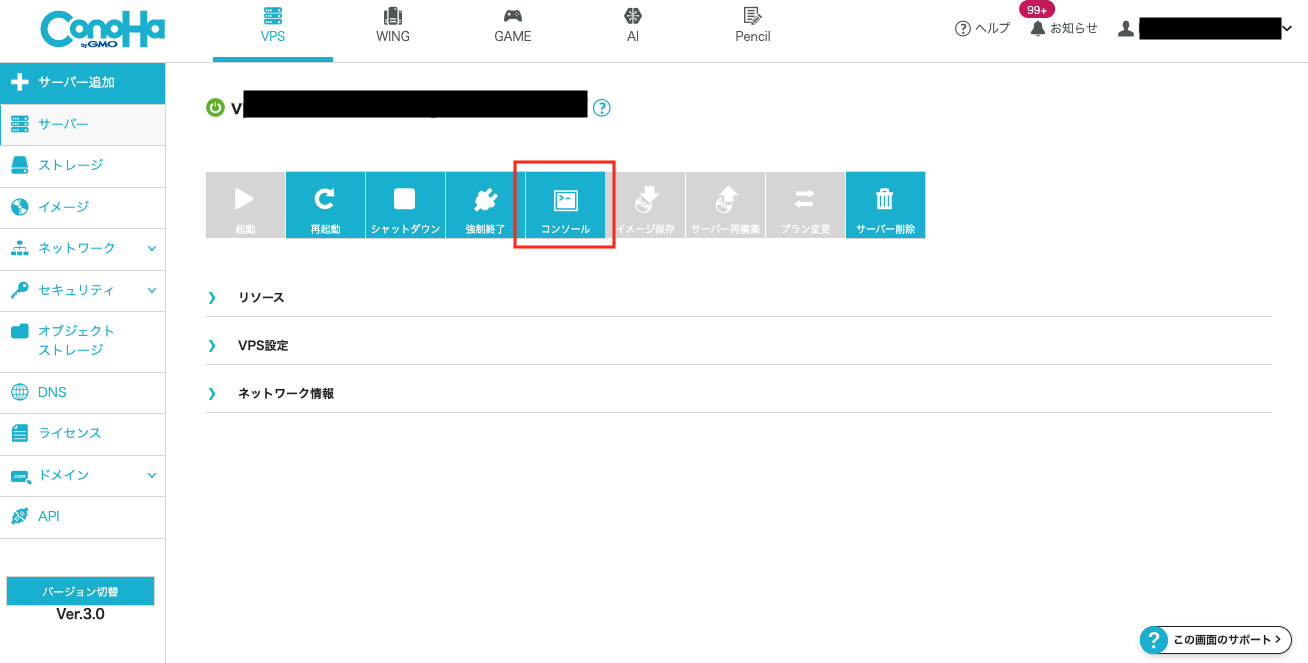
コンソールはCUI(コマンドベースで指示するUI)での操作となります。
慣れない人は難しいかもしれませんが、
基本的にはコマンドをコピーして貼り付けて実行していくだけなので
あまり気負わずに進めていきましょう。
パッケージ更新
立ち上げたばかりのサーバーは様々なソフトのバージョンが古い可能性があるので、まず最新化します。
sudo apt update && sudo apt upgrade -yConoHa VPSから立ち上げたコンソールでは、
コマンドの実行が少し特殊です。
コンソールでのコマンドの実行方法は以下のとおりです。
- 「テキスト送信」をクリック
- 実行するコマンドをコピーして、入力フォームに貼り付け
- 「送信」ボタンをクリック
- コンソール上にコマンドが表示されることを確認
- Enterキーで実行
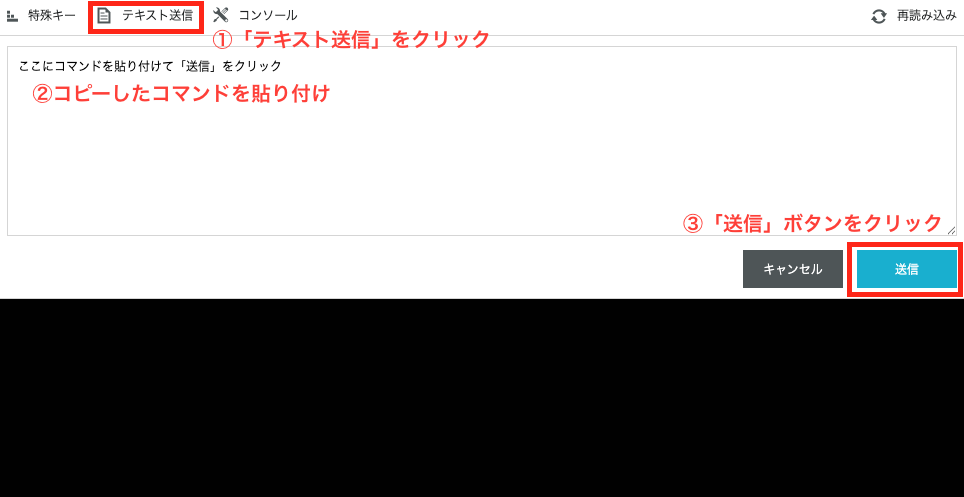
コマンドを実行するといろいろなメッセージが表示され、
また入力受付の状態になったら実行完了です。
UFW(ファイアウォール)の有効化
続いてファイアウォールの設定を行います。
こちらは不正なアクセスを防ぎ、サーバーが悪意のある人に乗っ取られてしまうことを防ぐ基本的な設定です。
ConoHa にはセキュリティグループ設定があり、サーバー起動時に設定を行いました。
VPS側の UFW も必ず設定します。
sudo ufw allow OpenSSH
sudo ufw allow 'Apache'
sudo ufw enable
sudo ufw status
ここで 22/tcp と 80/tcp が許可されていればOKです。

順番を間違えるとSSHで再接続できなくなることがあるので気をつけて!
一般ユーザーの作成(root の SSH 接続は封じる)
セキュリティ向上のため、WordPress 運用を root では行いません。
sudo adduser yourname
sudo usermod -aG sudo yourname
以降はこのユーザーで作業します。
ローカル端末からのSSH接続設定
これまではConoHa VPSの管理画面からコンソールを操作してきましたが、
本番運用ではローカル端末からSSH接続するのが一般的です。
ここでは、作成した一般ユーザーでSSH接続する方法を解説します。
VPS作成時にダウンロードしたSSHキー(.pem または .key ファイル)を手元に用意してください。
Mac OS の場合
Macの場合は以下のように権限を変更します。
chmod 600 your-key.pemターミナルを開き、以下のコマンドを実行します。
ssh -i your-key.pem ユーザー名@VPSのIPアドレス例:
ssh -i id_rsa_khiyama ubuntu@123.45.67.89初回接続時は「Are you sure you want to continue connecting?」と表示されるため、yes と入力します。
Windows OS の場合
Windows 11 では標準でSSHが利用可能です。
「PowerShell」または「コマンドプロンプト」を開きます。
ssh -i your-key.pem ユーザー名@VPSのIPアドレスWindowsで.pemが利用できない場合は、
PuTTYを使用し、.ppk形式へ変換して接続します。
接続できない場合のチェック項目
- VPS側で22番ポートが開放されているか(UFW設定)
- SSHキーのパーミッションが600になっているか
- ユーザー名が正しいか
- VPSのIPアドレスが正しいか
正常に接続できれば、以降はローカル端末からサーバー操作が可能になります。
3. Apache のセットアップ
sudo apt install apache2 -y
sudo systemctl enable apache2
sudo systemctl start apache2
サーバーのIPにアクセスして Apache Default Page が見えれば成功。
4. PHP のセットアップ(WordPress 必須)
sudo apt install php php-mysql php-xml php-curl php-gd php-mbstring php-zip php-cli php-xmlrpc -yPHP動作確認:
sudo nano /var/www/html/info.php<?php phpinfo();ブラウザで確認後、削除:
sudo rm /var/www/html/info.phpphpinfo() はサーバー情報が丸見えになるため、残したままだと危険!
確認が終わったら必ず削除しましょう!
5. MariaDB(または MySQL)のセットアップ
sudo apt install mariadb-server -y
sudo mysql_secure_installation
WordPress 用 DB とユーザー作成
CREATE DATABASE wpdb DEFAULT CHARACTER SET utf8mb4 COLLATE utf8mb4_unicode_ci;
CREATE USER 'wpuser'@'localhost' IDENTIFIED BY 'yourpassword';
GRANT ALL PRIVILEGES ON wpdb.* TO 'wpuser'@'localhost';
FLUSH PRIVILEGES;
6. WordPress を配置する
cd /var/www
sudo wget https://wordpress.org/latest.tar.gz
sudo tar -xzvf latest.tar.gz
sudo mv wordpress blog
sudo rm latest.tar.gz
wp-config を生成:
cd /var/www/blog
cp wp-config-sample.php wp-config.php
nano wp-config.php
DB設定を書き換え:
define( 'DB_NAME', 'wpdb' );
define( 'DB_USER', 'wpuser' );
define( 'DB_PASSWORD', 'yourpassword' );
define( 'DB_HOST', 'localhost' );
権限付与:
sudo chown -R www-data:www-data /var/www/blog7. ドメインをConoHa VPSに向ける(DNS設定)
実際にWordPressを動かす前に、独自ドメインをConoHa VPSへ向けて登録する必要があります。
今回はお名前.comで取得したドメインを使用します。
ConoHaVPSのDNS設定からAレコードを追加し、DNSが正しく向いていることを確認してから次の手順に進んでください。
8. Apache の VirtualHost を設定
/etc/apache2/sites-available/blog.conf を作成:
<VirtualHost *:80>
    ServerName ドメイン
    ServerAlias www.ドメイン
    DocumentRoot /var/www/blog

    <Directory /var/www/blog>
        AllowOverride All
        Require all granted
    </Directory>

    ErrorLog ${APACHE_LOG_DIR}/blog_error.log
    CustomLog ${APACHE_LOG_DIR}/blog_access.log combined
</VirtualHost>
有効化:
sudo a2ensite blog.conf
sudo a2enmod rewrite
sudo systemctl restart apache2
9. WordPress インストール
ブラウザでアクセス:
http://ドメイン/wp-admin/setup-config.phpサイト名・管理者ユーザーを登録します。
10. Let’s Encrypt(SSL) を導入(Certbot)
sudo apt install certbot python3-certbot-apache
sudo certbot --apache -d ドメイン -d www.ドメイン
選択肢は 「Redirect(2)」 を選ぶことで、
HTTP → HTTPS 自動転送が有効になります。
11. WordPress の URL を HTTPS に変更
WordPress 管理画面 → 設定 → 一般
- WordPress アドレス
- サイトアドレス
を以下に変更:
https://ドメインこれで WordPress は HTTPS で運用できるようになります。

コメント